همگامسازی تقویم گوگل (Google Calendar) با اودو ۱۹
تقویم گوگل (Google Calendar) را با اودو ۱۹ همگامسازی کنید تا جلسات و رویدادها را از هر دو پلتفرم ببینید و مدیریت کنید؛ تغییرات در هر دو جهت اعمال میشوند. این یکپارچهسازی به سازماندهی برنامهها کمک میکند تا هیچ جلسهای از دست نرود.
این راهنما بخشی از مرجع آموزشی پیکربندی اودو در ابرک است و در دستهبندی افزونهها منتشر شده است. اگر پیش از این با نحوه نصب و مدیریت اپها آشنا نیستید، ابتدا راهنمای نصب، بروزرسانی و حذف اپها را مطالعه کنید.
مراحل کلی همگامسازی تقویم گوگل با اودو
- ساخت یک پروژه در کنسول گوگل و فعالسازی Google Calendar API
- پیکربندی صفحه تأیید OAuth و تعریف کاربران تست
- ایجاد Client ID و Client Secret در کنسول گوگل
- فعالسازی گزینه Google Calendar در تنظیمات اودو و ثبت اعتبارنامهها
- همگامسازی تقویم با دکمه Google sync در اپ تقویم اودو
تنظیمات در سمت گوگل
ایجاد (یا انتخاب) پروژه API
یک پروژه جدید در Google API ایجاد کنید و Google Calendar API را فعال کنید. ابتدا وارد Google API Console شوید و با حساب گوگل خود لاگین کنید.
سپس روی Select a project کلیک کنید و یک پروژه API را برای پیکربندی OAuth و ذخیره اعتبارنامهها انتخاب (یا ایجاد) کنید. روی New Project کلیک کنید.
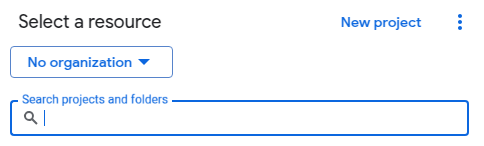
نامی واضح برای پروژه انتخاب کنید، مانند Odoo Sync، تا به راحتی قابل شناسایی باشد. سپس دکمه Create را بزنید.
فعالسازی Google Calendar API
از منوی سمت چپ روی Enabled APIs and Services کلیک کنید. اگر نوار جستجو ظاهر نشد، دوباره گزینه Enabled APIs and Services را انتخاب کنید.
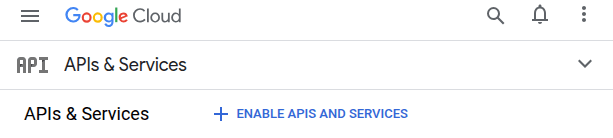
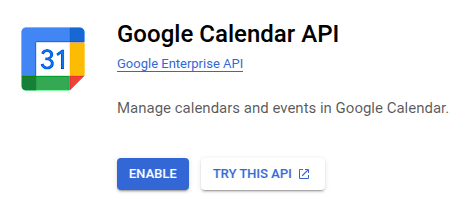
پس از آن، عبارت Google Calendar API را در نوار جستجو وارد کنید و از نتایج، گزینه Google Calendar API را انتخاب کنید. روی Enable کلیک کنید.
صفحه تأیید OAuth (OAuth Consent Screen)
حال که پروژه API ایجاد شده است، باید OAuth را پیکربندی کنید. برای این کار از منوی سمت چپ روی OAuth consent screen کلیک کنید و سپس دکمه Get started را بزنید.
مراحل زیر را به ترتیب طی کنید:
- در بخش App Information، عبارت
Odooرا در فیلد App name وارد کنید و سپس آدرس ایمیل پشتیبانی را در فیلد User support email بنویسید و روی Next کلیک کنید. - در بخش Audience، گزینه External را انتخاب و روی Next کلیک کنید.
- در بخش Contact Information، ایمیل را دوباره وارد کنید و روی Next کلیک کنید.
- در بخش Finish، تیک موافقت با Google API Services: User Policy را بزنید و در آخرین مرحله دکمه Create را کلیک کنید.
تنظیم دامنه مجاز (Authorized Domain)
هر دامنهای که قرار است در صفحه تأیید یا پیکربندی کلاینت OAuth نمایش داده شود، باید از قبل ثبت شود. برای این کار از منوی سمت چپ به بخش Branding بروید. در بخش Authorized domains روی دکمه Add domain کلیک کنید تا فیلد وارد کردن دامنه مجاز ایجاد شود. دامنهای مانند abrak.org (یا دامنه اختصاصی اودو خودتان) وارد کنید و سپس دکمه Save پایین صفحه را بزنید.
کاربران تست (Test Users)
برای اینکه کاربران بتوانند با حسابهای شخصی Gmail خود همگامسازی کنند، باید به عنوان کاربر تست تعریف شوند. برای تنظیم کاربران تست، از منوی سمت چپ به بخش Audience بروید و در بخش Test users روی دکمه Add users کلیک کنید. ایمیل کاربران موردنظر را وارد کرده و روی Save کلیک کنید.
ایجاد اعتبارنامهها (Credentials)
برای اتصال تقویم گوگل به اودو، هم Client ID و هم Client Secret لازم هستند. این آخرین مرحله در کنسول گوگل است. ابتدا از منوی سمت چپ روی Clients کلیک کنید. سپس روی Create Credentials بزنید و گزینه OAuth client ID را انتخاب کنید؛ گوگل راهنمای ساخت اعتبارنامه را باز میکند.
در بخش Create OAuth Client ID، برای فیلد Application Type گزینه Web application را انتخاب کنید و برای Name عبارت My Odoo Database را وارد کنید.
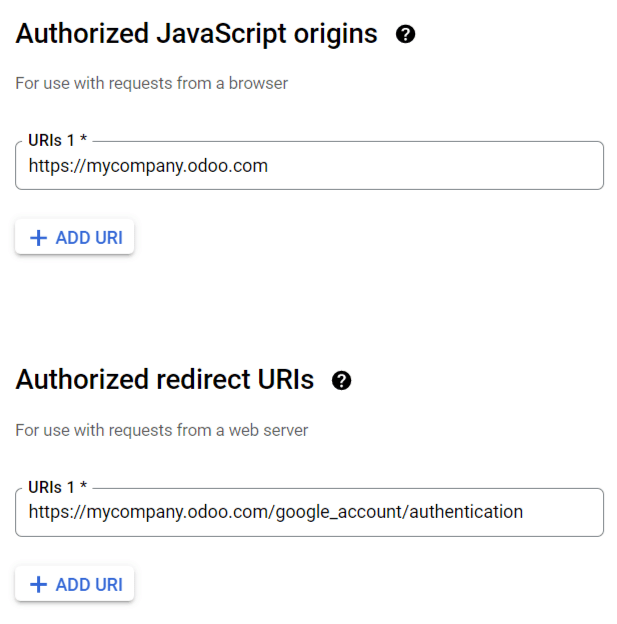
- در بخش Authorized JavaScript Origins، روی + Add URI کلیک کنید و آدرس کامل و دقیق اودو شرکت را وارد کنید.
.odoo.com و هم از طریق دامنه اختصاصی در دسترس است، باید از دامنه اختصاصی که به عنوان دامنه اصلی تنظیم شده استفاده کنید. زیردامنه .odoo.com ممکن است در همه موارد درست کار نکند و باعث خطای احراز هویت شود.
- در بخش Authorized redirect URIs، روی + Add URI کلیک کنید و آدرس اودو شرکت را به همراه
/google_account/authenticationوارد کنید. برای نمونه در سرویس ابرک:https://erp.abrak.org/google_account/authentication. در نهایت روی Create کلیک کنید.
یک Client ID و Client Secret نمایش داده میشود؛ این مقادیر را در جای امنی ذخیره کنید.
تنظیمات در سمت اودو
پس از تهیه Client ID و Client Secret، دیتابیس اودو را باز کنید و برای یافتن قابلیت تقویم گوگل به مسیر تنظیمات (Settings) ‣ تقویم (Calendar) بروید. تیک گزینه Google Calendar را بزنید.
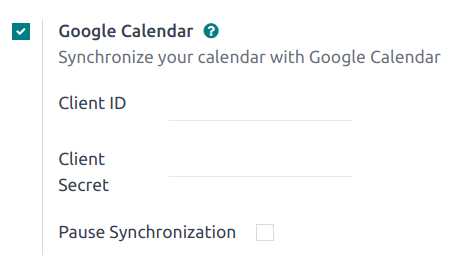
سپس Client ID و Client Secret را از صفحه اعتبارنامههای Google Calendar API کپی کرده و در فیلدهای مربوطه زیر تیک Google Calendar وارد کنید. سپس روی Save کلیک کنید.
همگامسازی تقویم در اودو
در نهایت اپ تقویم (Calendar) را در اودو باز کنید و برای همگامسازی تقویم گوگل با اودو، روی دکمه Google sync کلیک کنید.
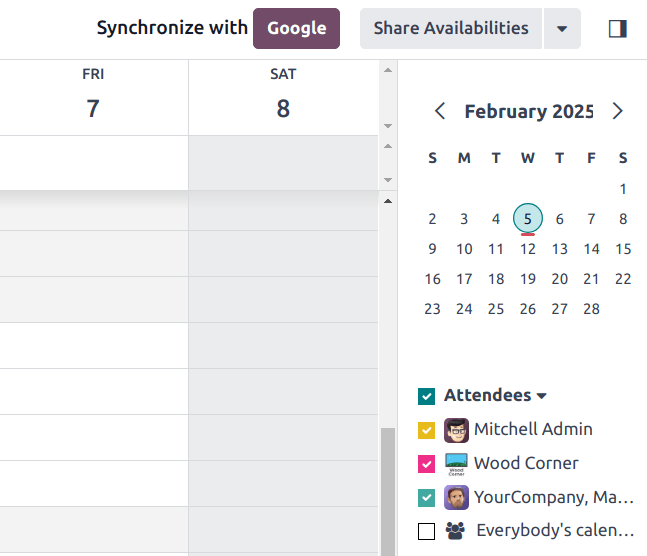
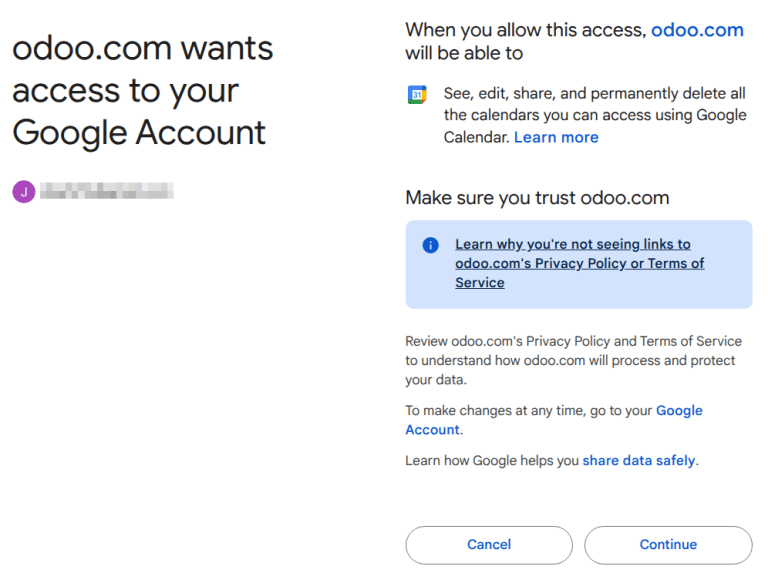
حالا تقویم اودو با موفقیت با تقویم گوگل همگامسازی شده است!
پس از اینکه کاربر تقویم گوگل خود را با تقویم اودو همگامسازی کرد:
- ایجاد یک رویداد در اودو باعث میشود گوگل به همه شرکتکنندگان رویداد دعوتنامه بفرستد.
- حذف یک رویداد در اودو باعث میشود گوگل به همه شرکتکنندگان اطلاع لغو بفرستد.
- افزودن یک مخاطب به رویداد باعث میشود گوگل به همه شرکتکنندگان دعوتنامه بفرستد.
- حذف یک مخاطب از رویداد باعث میشود گوگل به همه شرکتکنندگان اطلاع لغو بفرستد.
میتوانید رویدادها را در تقویم گوگل بدون ارسال اعلان ایجاد کنید؛ کافی است هنگام درخواست ارسال ایمیل دعوت، گزینه Don't Send را انتخاب کنید.
رفع مشکلات همگامسازی
گاهی ممکن است حساب تقویم گوگل با اودو به درستی همگامسازی نشود. مشکلات همگامسازی در لاگهای دیتابیس قابل مشاهده هستند.
در این موارد باید عیبیابی انجام شود. با استفاده از دکمه Reset Account میتوانید ریست انجام دهید؛ این دکمه از مسیر اپ تنظیمات (Settings) ‣ مدیریت کاربران (Manage Users) در دسترس است. سپس کاربر موردنظر را برای تغییر تقویم انتخاب کرده و روی تب Calendar کلیک کنید.
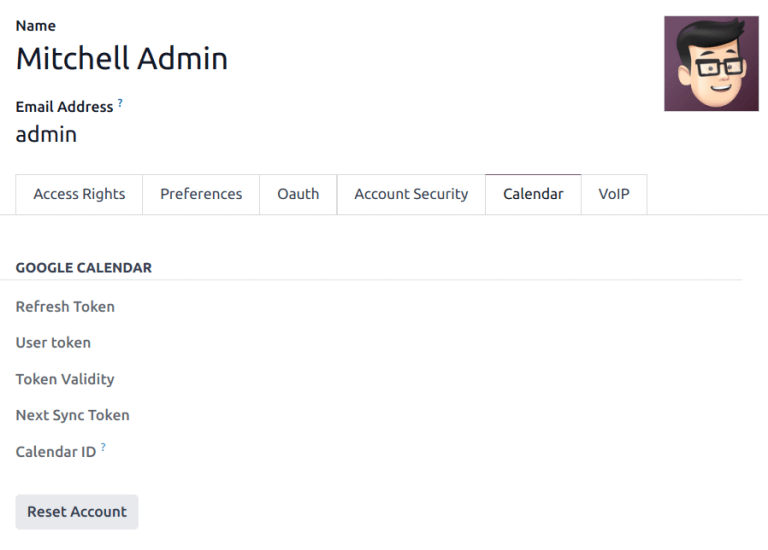
سپس در بخش تقویم مربوطه روی Reset Account کلیک کنید.
گزینههای ریست
گزینههای ریست زیر برای رفع اشکال همگامسازی تقویم گوگل با اودو در دسترس هستند:
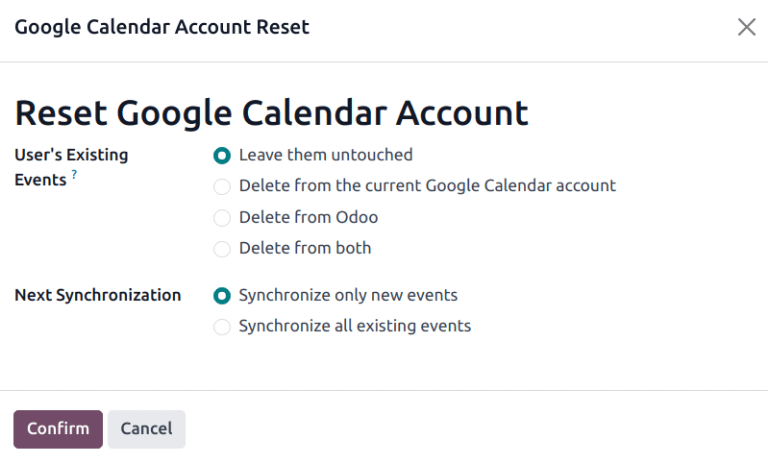
رویدادهای موجود کاربر:
- Leave them untouched: بدون تغییر روی رویدادها.
- Delete from the current Google Calendar account: حذف رویدادها از تقویم گوگل.
- Delete from Odoo: حذف رویدادها از تقویم اودو.
- Delete from both: حذف رویدادها از تقویم گوگل و تقویم اودو.
همگامسازی بعدی:
- Synchronize only new events: فقط رویدادهای جدید را در تقویم گوگل و/یا تقویم اودو همگامسازی کن.
- Synchronize all existing events: همه رویدادهای موجود را در تقویم گوگل و/یا تقویم اودو همگامسازی کن.
پس از انتخاب، روی Confirm کلیک کنید تا رویدادهای کاربر و همگامسازی تقویم اصلاح شود.
پرسشهای متداول Google OAuth
گاهی ممکن است خطاهای پیکربندی رخ دهد و برای حل مشکل، عیبیابی لازم باشد. در ادامه رایجترین خطاهایی که هنگام پیکربندی تقویم گوگل برای استفاده با اودو ممکن است رخ دهند، آمده است.
وضعیت انتشار Production در برابر Testing
انتخاب Production به عنوان وضعیت انتشار (به جای Testing) پیام هشدار زیر را نمایش میدهد:
OAuth is limited to 100 sensitive scope logins until the OAuth consent screen is verified. This may require a verification process that can take several days.برای رفع این هشدار، به Google API Platform بروید. اگر وضعیت انتشار In Production است، برای رفع مشکل روی Back to Testing کلیک کنید.
کاربران تست اضافه نشدهاند
اگر کاربر تستی به صفحه تأیید OAuth اضافه نشده باشد، خطای Error 403: access_denied نمایش داده میشود.
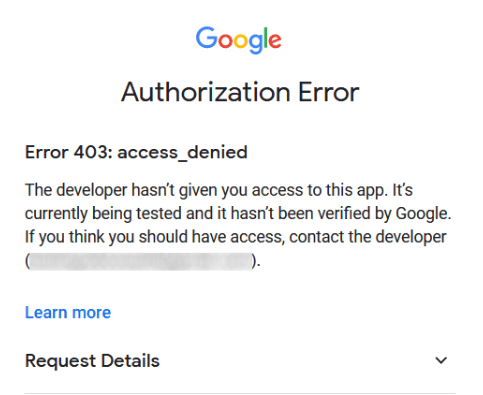
برای رفع این خطا، به صفحه تأیید OAuth در بخش APIs & Services برگردید و کاربران تست را به اپ اضافه کنید. ایمیلی را که قرار است در اودو پیکربندی شود اضافه کنید.
نوع برنامه (Application Type)
هنگام ایجاد اعتبارنامهها (OAuth Client ID و Client Secret)، اگر برای نوع برنامه Desktop App انتخاب شده باشد، خطای احراز هویت (Error 400: redirect_uri_mismatch) ظاهر میشود.
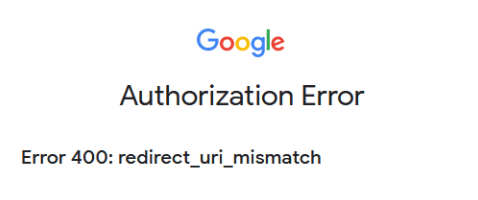
برای رفع این خطا، اعتبارنامههای موجود را حذف کنید و با انتخاب Web Application برای نوع برنامه، اعتبارنامههای جدید بسازید.
سپس در بخش Authorized redirect URIs روی ADD URI کلیک کنید و آدرس https://yourdbname.odoo.com/google_account/authentication را وارد کنید و حتماً yourdbname را در URL با نام واقعی دیتابیس اودو جایگزین کنید (مثلاً https://erp.abrak.org/google_account/authentication برای سرویس ابرک).
https://erp.abrak.org/google_account/authentication) دقیقاً همان دامنهای است که در پارامتر سیستمی web.base.url پیکربندی شده است. برای مشاهده web.base.url، حالت توسعهدهنده را فعال کنید و به مسیر اپ تنظیمات ‣ منوی فنی (Technical) ‣ پارامترها (Parameters) ‣ پارامترهای سیستم (System Parameters) بروید.
جمعبندی
همگامسازی تقویم گوگل با اودو ۱۹ در چند مرحله ساده انجام میشود: ساخت پروژه و فعالسازی API در Google API Console، پیکربندی صفحه تأیید OAuth و کاربران تست، ثبت Client ID و Client Secret در تنظیمات اودو و در نهایت کلیک روی دکمه Google sync در اپ تقویم. با رعایت نکات این راهنما — بهویژه استفاده از دامنه دقیق در آدرسهای مجاز و تست روی دیتابیس آزمایشی — میتوانید جلسات و رویدادهای هر دو سامانه را بدون نگرانی مدیریت کنید. برای آشنایی با سایر قابلیتهای پیکربندی، مرجع آموزشی پیکربندی اودو ابرک را دنبال کنید.
منابع و مطالعه بیشتر
- مستندات رسمی اودو — همگامسازی تقویم گوگل (Google Calendar)
- مستندات رسمی اودو — همگامسازی تقویم Outlook
- احراز هویت ورود با گوگل در اودو
- اتصال Gmail به اودو با Google OAuth
- راهنمای نصب، بروزرسانی و حذف اپها در اودو — بخش ۱
- صفحه افزونه تقویم گوگل در ابرک
- مرجع آموزشی پیکربندی اودو — ابرک
- سوالی دارید؟ با تیم ابرک در تماس باشید.
فعلا کامنتی موجود نیست.
اولین کسی باشید که نظر بگذارید